
4. Réglages
4.1 Gestion du profil
4.2 Paramètres généraux
4.2.1 Logo de la flotte
Le fichier doit être au format image (PNG, JPG, GIF) et ne pas peser plus de 4 Mo.
4.2.2 Nomination des véhicules
- Identifiant : seul l’identifiant du véhicule apparait ;
- Identifiant (Marque + Modèle) : seul l’identifiant du véhicule apparait accompagné de sa marque et son modèle entre parenthèses ;
- Identifiant (Immatriculation) : seul l’identifiant du véhicule apparait accompagné de son immatriculation entre parenthèses ;
- Immatriculation : seule l’immatriculation du véhicule apparait ;
- Immatriculation (Identifiant) : seule l’immatriculation du véhicule apparait accompagnée de son identifiant entre parenthèses ;
- Immatriculation (Marque + Modèle) : seule l’immatriculation du véhicule apparait accompagnée de sa marque et son modèle entre parenthèses ;
- Marque + Modèle (Identifiant) : seuls la marque et le modèle du véhicule apparaissent accompagné de son identifiant entre parenthèses ;
- Marque + Modèle (Immatriculation) : seuls la marque et le modèle du véhicule apparaissent accompagné de son immatriculation entre parenthèses.
4.2.3 Cartographie
- Rassembler les véhicules par groupe dans la colonne latérale gauche ;
- Afficher le nom du conducteur ;
- Carte en plein écran par défaut ;
- Masquer les points de position des trajets ;
- Par défaut, afficher les adresses lors de la sélection d'un véhicule sur la carte ;
- Afficher les heures par défaut sur chaque point du trajet ;
- Masquer les véhicules non sélectionnés sur la carte.
4.2.4 Icône par défaut
4.2.5 Prix des carburants
4.2.6 Alarmes
4.2.7 Rapports
- Trajets : détermine la base de calcul d’un trajet : le début et la fin du trajet sont balisés soit par l’après-contact soit par le premier et dernier mouvement détecté
- Coûts : détermine l’unité du calcul des coûts, soit au km, soit par heure. Ce paramètre peut être réglé individuellement sur chaque véhicule (voir 4.3. Gérer les véhicules).
4.2.8 Page d’accueil
- Choix de la page d’accueil : détermine l’affichage des véhicules sur la page d’accueil : soit sous forme de liste indiquant les véhicules, leurs positions, leurs états, … ; soit sous forme de carte où la position des véhicules est indiquée.
- Tri : choix de l’ordre dans lesquels apparaissent les véhicules : par défaut, par identifiant, par immatriculation
4.2.9 Gestion des dépenses
Recevoir un e-mail à chaque fois qu'un conducteur ajoute ou met à jour une dépense
4.3 Gérer les véhicules
4.3.1 Fiche véhicule
 ), la page est redirigée vers la fiche véhicule, séparée en plusieurs onglets :
- Véhicule : affiche un résumé des données du véhicule. Le bouton Modifier en bas de page permet d'éditer les informations relatives au véhicule (immatriculation, consommation, coûts, groupe, …) ;
- Maintenances : gère la maintenance du véhicule, permet de planifier une maintenance ou ajouter une maintenance effectuée (voir 4.8 Gérer les maintenances) ;
- Dépenses : ajouter ou consulter les dépenses relatives au véhicule (voir 4.9 Gérer les dépenses) ;
- Fichiers : afficher et déposer les documents du véhicule (ex : carte grise, carte verte, …) ;
- Alarmes : créer des alarmes pour le véhicule (voir 4.7 Gérer les alarmes).
4.3.2 Modifications groupées
Au-dessus à droite de la liste se trouve un bouton Modifications groupées qui permet d’appliquer les modifications à plusieurs véhicules en une seule fois :
- Cocher les données à modifier ;
- Encoder les nouvelles valeurs ;
- Tout en bas, cocher les véhicules auxquels appliquer ces modifications ;
- Terminer en cliquant sur le bouton Modifier en bas de page.
4.3.3 Groupes
A droite de la liste des véhicules se trouve la liste des groupes de véhicules. En cliquant sur le bouton "Ajouter un groupe", un formulaire apparait, dans lequel il faut entrer le nom du groupe et un éventuel groupe parent.
Assigner un groupe à un véhicule se fait via la fiche véhicule (voir 4.3.1 Ficher véhicule).
Si un véhicule est lié à un sous-groupe et qu'on filtre sur base du groupe principal auquel ce sous-groupe appartient, tous les véhicules attachés au sous-groupe apparaitront.
4.4 Gérer les conducteurs
 ), de supprimer (
 ), de voir les fichiers (
 ) et de consulter le
 En haut de la liste des conducteurs, appuyer sur le bouton Ajouter un conducteur. Compléter les différents champs pour créer un conducteur.
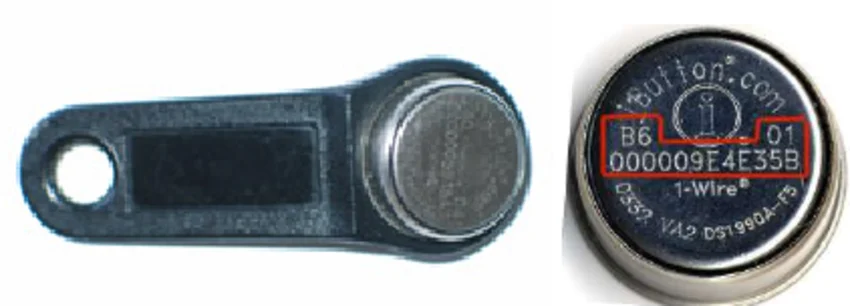
Si vos véhicules sont équipés de lecteur d'identification chauffeur, il est important de compléter correctement le champ Code clé en y insérant le numéro de clé que vous trouverez sur la puce de celle-ci. Attention à bien prendre le numéro dans son intégralité, composé de 16 caractères compris entre 0 et 9 et entre A et F. Les deux premiers caractères sont ceux situés en haut à gauche de la longue série de caractères et les deux derniers sont ceux situés en haut à droite. Dans l'exemple ci-dessous, le numéro de clé est le B6000009E4E35B01.
4.4.2 Fiche conducteur
Depuis la liste, en appuyant sur l'icône Modifier conducteur ( ) apparait la fiche conducteur, avec les onglets suivants :
- Conducteur : affiche un résumé des coordonnées du conducteur. Pour le modifier, appuyer sur le bouton Modifier en base de page. Cela redirige vers le même formulaire que celui de création de conducteur (voir 4.4.1 Ajouter un conducteur). Le bouton Voir le calendrier redirige vers le calendrier des absences, filtré sur le conducteur en question (voir 4.4.3
Calendrier)Calendrier). - Rappels : créer ou consulter les rappels ;
- Dépenses : ajouter
uneoudépenseconsulter les dépenses liées au chauffeur (avec possibilité d’y ajouter un fichier ou une photo) ; - Fichiers : ajouter ou consulter les fichiers propres au chauffeur (permis, carte identité, …).
4.4.3 Calendrier
Ca calendrier recense les indisponibilités des différents chauffeurs. Depuis la colonne de droite, il est possible de filtrer par conducteur, d'ajouter un événement ou de modifier les types d'indisponibilités. Cliquer sur une indisponibilité directement sur le calendrier permet de la modifier, de la supprimer ou de l'exporter vers votre calendrier Google, Outlook ou autre (via la colonne de droite).
4.5 Gérer les beacons (en option)
- Ajouter un Beacon : Merci de contacter notre support pour ajouter un nouveau beacon : support@bizztrack.eu
- Beacon connecté : Beacon repéré actuellement dans/ ou à proximité immédiate d’un ou plusieurs véhicules
- Beacon déconnecté : Beacon absent des véhicules
- Possibilité de modifier le nom d’un beacon : Actions
4.6 Gérer les zones géographiques
- Ajouter une zone : remplir les champs afin de créer une nouvelle zone.
- Nom de la zone ;
- Catégorie de la zone : sélectionner le type de catégorie ;
- Rechercher une adresse : trouver rapidement une adresse afin de créer une zone ;
-
 Sur le plan, via la palette d'outils : possibilité de créer un cercle autour d’un point précis ou de créer une forme particulière ;
Attention de ne pas trop restreindre la zone, cela pourrait empêcher de détecter le véhicule dans la zone. Exemple : un véhicule garé dans une rue relativement éloignée
- Coordonnées relatives à la zone (facultatif).
- Import des zones : permet d’importer au format .CSV les zones géographiques créées, par catégorie.
- Créer une catégorie : créer une nouvelle catégorie
- Possibilité de filtrer les zones par catégories

4.7 Gérer les alarmes
Il est possible de gérer les alarmes de 3 manières :
- Gérer les alarmes par flotte : les alarmes créées à cet endroit s'appliqueront à l'ensemble des véhicules ;
- Gérer les alarmes par groupe de véhicules : les alarmes crées à cet endroit s'appliqueront aux véhicules appartenant au groupe choisi ;
- Gérer les alarmes par véhicule : les alarmes créées à cet endroit s'appliqueront au véhicule choisi.
En cliquant sur l'icône "Gérer les alarmes" ( ) de l'élément de votre choix, vous accéderez à la liste des alarmes déjà configurées et à la possibilité d'ajouter une alarme.
4.7.1 Modifier une alarme
Modifier une alarme via le bouton  permet d'accéder à certains paramètres complémentaires :
- Envoi
- Déclencher à chaque fois : par défaut, certaines alarmes ne se déclenche qu'une fois par jour. Cocher cette case permet de la déclencher à chaque fois que l'événement se produit ;
- Adresse e-mail : par défaut, les alarmes sont envoyées à l'adresse e-mail configurées dans les paramètres généraux (voir 4.2.6 Alarmes). Entrer une adresse e-mail à cet endroit écrasera celle(s) renseignée(s) dans les paramètres généraux, uniquement pour cette alarme. Il est possible d’encoder plusieurs adresses e-mail en les séparant par un point-virgule ( ; ).
- Jours de la semaine : par défaut, les alarmes se déclenchent tous les jours, mais il est possible de ne cocher que les jours où l'alarme doit être déclenchée ;
- Période fixe : les alarmes n'ont aucune durée de vie et se déclencheront ad vitam à moins qu'une période ne soit encodée à cet endroit.
Depuis la liste des alarmes déjà configurées, il est également possible de copier/transférer une ou plusieurs alarme(s) en appuyant sur la case à cocher associée, puis en sélectionnant le véhicule de destination en terminant en appuyant sur le bouton "Copier" ou "Transférer".
4.7.2 Ajouter une alarme
La liste des alarmes disponibles apparait à cet endroit. Configurer en adaptant les éventuels paramètres (zone, heure, ...) et terminer en appuyant sur le bouton "Ajouter".
Vous devez accepter les notifications et/ou avoir encodé une adresse e-mail afin d’être averti qu’une alarme se déclenche (voir 4.2.6 Alarmes.
4.8 Gérer les maintenances
4.8.1 Planifier une maintenance
Remplir les différents champs de ce formulaire afin d'être averti des futures maintenances (contrôle technique, entretien, pneus, etc) des véhicules. Pour pouvoir être averti, il faut compléter au moins un des champs parmi Date, Kilométrage et Temps d'utilisation (h) ainsi que le champ Avertir correspondant. Si plusieurs de ces champs sont complétés, le premier seuil à être atteint déclenchera l'alerte de maintenance.
Si la case Répéter est cochée, l'alerte se déclenchera à une fréquence fixe (tous les x km/mois/heures d'utilisation).
Les avertissements de maintenances sont envoyés par e-mail à l'adresse configurée pour la réception des alarmes (voir 4.2.6 Alarmes).
4.8.2 Effectuer une maintenance
Il existe deux manières d'encoder une maintenance effectuée :
-
 Soit via une maintenance planifiée en appuyant sur l'icône d'action Maintenance effectuée correspondant ;
 -
Soit, s'il s'agit d'une maintenance qui n'était pas prévue, en appuyant sur le bouton Ajouter une maintenance effectuée en haut de page.
Dans le formulaire qui apparait, il suffit de compléter les différents champs. Si la case Ajouter une dépense est cochée, une nouvelle entrée sera automatiquement ajoutée dans les dépenses (voir 4.9 Gérer les dépenses).
4.8.3 Catégories
Par défaut, les catégories Contrôle technique, Entretien, Pneus et Autre sont disponibles pour les maintenances. En cliquant sur le bouton Créer une catégorie sous la liste des catégories à droite, il est possible d'ajouter une catégorie de votre choix en indiquant simplement son nom (exemple : Carrosserie).
4.9 Gérer les dépenses
- Ajouter une dépense : remplir les champs afin de créer une nouvelle dépense relative au véhicule sélectionné
- Possibilité de filtrer par groupe, par véhicule, par conducteurs, …
- Catégories : créer une nouvelle catégorie de dépenses (exemple : entretien, pneu,…)
4.10 Rapports planifiés
4.11 Gérer les comptes invités
- Remplir les différents champs de données pour le nouvel identifiant ;
- Expiration : date limite de la connexion ;
- Choix du groupe ou des groupes auxquels le nouvel identifiant aura accès ;
- Choix des véhicules auxquels le nouvel identifiant aura accès ;
- Choix des droits et autorisations auxquels le nouvel identifiant aura accès.
Attention, si aucun véhicule ni groupe n’est sélectionné, l’accès sera donné à l’ensemble des véhicules.