
4. Instellingen
4.1 Profielbeheer
Beheer van uw gegevens: naam van de vloot, gebruikersnaam, e-mailadres, wachtwoord wijzigen, enz.
4.2 Algemene instellingen
Alle instellingen die moeten worden ingevuld om een nauwkeurige en correcte opvolging van de voertuigen van een vloot mogelijk te maken.
4.2.1 Vlootlogo
Personalisatie van het platform met het logo van het bedrijf.
Bestand kiezen: selecteer het bestand / open het.
Het bestand moet een afbeeldingsformaat hebben (PNG, JPG, GIF) en mag niet groter zijn dan 4 MB.
4.2.2 Benaming van voertuigen
Kies onder welke benaming de voertuigen in de verschillende overzichten verschijnen:
- Identificatie: enkel de identificatie van het voertuig wordt weergegeven
- Identificatie (Merk + Model): de identificatie van het voertuig met tussen haakjes het merk en model
- Identificatie (Nummerplaat): de identificatie van het voertuig met tussen haakjes de nummerplaat
- Nummerplaat: enkel de nummerplaat van het voertuig wordt weergegeven
- Nummerplaat (Identificatie): de nummerplaat met tussen haakjes de identificatie
- Nummerplaat (Merk + Model): de nummerplaat met tussen haakjes het merk en model
- Merk + Model (Identificatie): merk en model met tussen haakjes de identificatie
- Merk + Model (Nummerplaat): merk en model met tussen haakjes de nummerplaat
4.2.3 Kaartweergave
Lijst van opties voor ritten en voertuigen die op de kaart verschijnen (zie 2. Kaart).
- Voertuigen per groep groeperen in de linker zijbalk
- Naam van de bestuurder weergeven
- Kaart standaard in volledig scherm weergeven
- Positiepunten van ritten verbergen
- Adressen standaard weergeven bij selectie van een voertuig op de kaart
- Standaard de tijd weergeven op elk punt van de rit
- Niet-geselecteerde voertuigen op de kaart verbergen
4.2.4 Standaardicoon
Selecteert het standaardicoon waarmee voertuigen op de kaart worden weergegeven.
4.2.5 Brandstofprijzen
Prijs van diesel, benzine, LPG en elektriciteit, in te vullen volgens de actuele waarde om de verbruikskosten in de rapporten te kunnen berekenen.
4.2.6 Alarmen
E-mailadressen waarnaar alarmen worden verzonden. Het is mogelijk meerdere e-mailadressen in te voeren, gescheiden door een puntkomma (;).
Om alarmen te ontvangen, moet toestemming worden gegeven om meldingen te ontvangen. Als dit geweigerd werd, kan deze keuze nog steeds aangepast worden via uw browser (meestal linksboven naast het adres).
4.2.7 Rapporten
- Ritten: bepaalt de berekeningsbasis van een rit. Het begin en einde van de rit worden bepaald ofwel door het na-contactsignaal, ofwel door de eerste en laatste gedetecteerde beweging.
- Kosten: bepaalt de eenheid voor de kostenberekening, namelijk per kilometer of per uur. Deze parameter kan individueel per voertuig worden ingesteld (zie 4.3 Voertuigen beheren).
4.2.8 Startpagina
- Keuze van de startpagina: bepaalt hoe voertuigen op de startpagina worden weergegeven:
- ofwel in lijstvorm met voertuigen, hun posities, hun status, enz.
- ofwel op een kaart waarop hun positie wordt weergegeven
- Sortering: keuze van de volgorde waarin voertuigen verschijnen: standaard, op identificatie, op nummerplaat.
4.2.9 Beheer van uitgaven
Een e-mail ontvangen telkens wanneer een bestuurder een uitgave toevoegt of bijwerkt.
4.3 Voertuigen beheren
Lijst van de voertuigen van de vloot. Door op de kop van een kolom te klikken, wordt de tabel opnieuw gesorteerd volgens de aangeklikte gegevens.
Deze gegevens kunnen worden geëxporteerd in .XLSX-formaat.
4.3.1 Voertuigfiche
In de lijst van voertuigen opent u via het wijzigingsicoon ( ) de voertuigfiche, die uit meerdere tabbladen bestaat:
- Voertuig: toont een samenvatting van de voertuiggegevens. Met de knop Bewerken onderaan de pagina kunt u de voertuiggegevens aanpassen (nummerplaat, verbruik, kosten, groep, enz.)
- Onderhoud: beheer van het voertuigonderhoud, met mogelijkheid om onderhoud te plannen of uitgevoerd onderhoud toe te voegen (zie 4.8 Onderhoud beheren)
- Uitgaven: uitgaven voor het voertuig toevoegen of raadplegen (zie 4.9 Uitgaven beheren)
- Bestanden: documenten van het voertuig bekijken en uploaden (bv. inschrijvingsbewijs, verzekeringskaart, enz.)
- Alarmen: alarmen voor het voertuig aanmaken (zie 4.7 Alarmen beheren)
4.3.2 Bulkbewerkingen
Rechtsboven boven de lijst bevindt zich een knop Bulkbewerkingen, waarmee wijzigingen in één keer op meerdere voertuigen kunnen worden toegepast:
- vink de gegevens aan die u wilt wijzigen
- voer de nieuwe waarden in
- vink onderaan de voertuigen aan waarop deze wijzigingen moeten worden toegepast
- klik vervolgens op de knop Bewerken onderaan de pagina
4.3.3 Groepen
Rechts van de voertuigenlijst bevindt zich de lijst van voertuiggroepen. Door op de knop Groep toevoegen te klikken, verschijnt een formulier waarin de naam van de groep en eventueel een bovenliggende groep moeten worden ingevuld.
Een groep aan een voertuig toewijzen gebeurt via de voertuigfiche (zie 4.3.1 Voertuigfiche).
Als een voertuig gekoppeld is aan een subgroep en men filtert op basis van de hoofdgroep waartoe deze subgroep behoort, dan worden alle voertuigen van de subgroep weergegeven.
4.4 Bestuurders beheren
Lijst van bestuurders.
Per bestuurder is het mogelijk om:
-
 te bewerken;
 -
 te verwijderen:
 -
 bestanden te bekijken;
 -
de kalender te raadplegen (zie 4.4.3 Kalender)
4.4.1 Een bestuurder toevoegen
Bovenaan de lijst van bestuurders klikt u op de knop Bestuurder toevoegen. Vul de verschillende velden in om een bestuurder aan te maken.
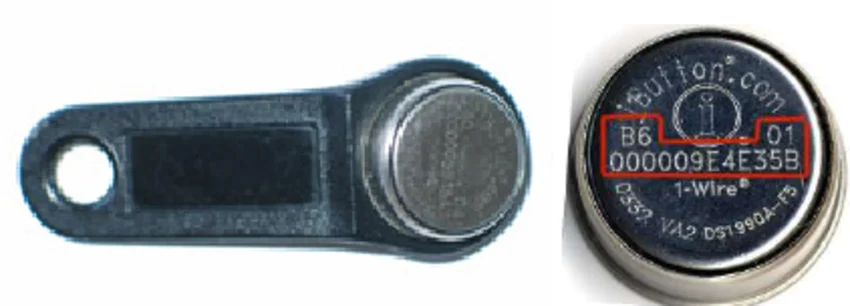
Als uw voertuigen uitgerust zijn met een bestuurdersidentificatiesysteem, is het belangrijk om het veld Sleutelcode correct in te vullen met het sleutelnummer dat op de chip staat. Let erop dat u het volledige nummer overneemt. Dit bestaat uit 16 tekens, tussen 0 en 9 en A tot F. De eerste twee tekens staan linksboven in de lange tekenreeks en de laatste twee rechtsboven. In het onderstaande voorbeeld is het sleutelnummer: B6000009E4E35B01.
4.4.2 Bestuurdersfiche
Vanuit de lijst opent u via het icoon Bestuurder bewerken ( ) de bestuurdersfiche met de volgende tabbladen:
- Bestuurder: toont een samenvatting van de contactgegevens van de bestuurder. Om deze te wijzigen, klikt u op Bewerken onderaan de pagina. Dit leidt naar hetzelfde formulier als voor het aanmaken van een bestuurder (zie 4.4.1 Een bestuurder toevoegen). De knop Kalender bekijken leidt naar de afwezigheidskalender, gefilterd op de gekozen bestuurder (zie 4.4.3 Kalender)
- Herinneringen: herinneringen aanmaken of raadplegen
- Uitgaven: uitgaven met betrekking tot de bestuurder toevoegen of raadplegen (met mogelijkheid om een bestand of foto toe te voegen)
- Bestanden: bestanden van de bestuurder toevoegen of raadplegen (rijbewijs, identiteitskaart, enz.)
4.4.3 Kalender
Deze kalender bevat de onbeschikbaarheden van de verschillende bestuurders.
Vanuit de rechterkolom is het mogelijk om:
- te filteren per bestuurder
- een gebeurtenis toe te voegen
- de types onbeschikbaarheid te wijzigen
Door rechtstreeks op een onbeschikbaarheid in de kalender te klikken, kunt u deze bewerken, verwijderen of exporteren naar uw Google-, Outlook- of andere kalender (via de rechterkolom).
4.5 Beacons beheren (optioneel)
Een beacon toevoegen: gelieve contact op te nemen met onze support om een nieuwe beacon toe te voegen: support@bizztrack.eu
Verbonden beacon: beacon die momenteel gedetecteerd wordt in of in de onmiddellijke nabijheid van één of meerdere voertuigen
Niet-verbonden beacon: beacon die niet aanwezig is in de voertuigen
Het is mogelijk om de naam van een beacon te wijzigen via Acties.
4.6 Geografische zones beheren
- Een zone toevoegen: vul de velden in om een nieuwe zone aan te maken.
- naam van de zone
- categorie van de zone: selecteer het type categorie
- adres zoeken: snel een adres terugvinden om een zone aan te maken
 op de kaart, via het gereedschapspalet: mogelijkheid om een cirkel rond een specifiek punt te tekenen of een aangepaste vorm te maken
Let op dat de zone niet te klein wordt gemaakt, anders kan het voertuig mogelijk niet als aanwezig in de zone worden gedetecteerd. Voorbeeld: een voertuig dat geparkeerd staat in een relatief verre straat.
-
Coördinaten van de zone (optioneel).
-
Import van zones: laat toe om geografische zones per categorie in .CSV-formaat te importeren.
-
Een categorie aanmaken: een nieuwe categorie aanmaken.
-
Het is mogelijk om zones te filteren per categorie.
4.7 Alarmen beheren
Alarmen kunnen op 3 manieren worden beheerd:
- Alarmen beheren per vloot: alarmen die hier worden aangemaakt, zijn van toepassing op alle voertuigen
- Alarmen beheren per voertuiggroep: alarmen die hier worden aangemaakt, zijn van toepassing op alle voertuigen van de gekozen groep
- Alarmen beheren per voertuig: alarmen die hier worden aangemaakt, zijn alleen van toepassing op het gekozen voertuig
Door op het icoon Alarmen beheren ( ) van het gewenste element te klikken, krijgt u toegang tot de lijst van reeds geconfigureerde alarmen en de mogelijkheid om een alarm toe te voegen.
4.7.1 Een alarm wijzigen
Een alarm wijzigen via de knop  geeft toegang tot bijkomende parameters:
- Verzending
- Telkens activeren: standaard worden sommige alarmen slechts één keer per dag geactiveerd. Door dit vakje aan te vinken, wordt het alarm geactiveerd telkens wanneer de gebeurtenis zich voordoet
- E-mailadres: standaard worden alarmen verzonden naar het e-mailadres dat in de algemene instellingen is opgegeven (zie 4.2.6 Alarmen). Een e-mailadres dat hier wordt ingevoerd, overschrijft enkel voor dit alarm de adressen uit de algemene instellingen. Het is mogelijk meerdere e-mailadressen in te voeren, gescheiden door een puntkomma (;)
- Dagen van de week: standaard worden alarmen elke dag geactiveerd, maar het is mogelijk enkel de dagen aan te vinken waarop het alarm actief moet zijn
- Vaste periode: alarmen hebben standaard geen einddatum en blijven actief totdat hier een periode wordt ingesteld
Vanuit de lijst van reeds geconfigureerde alarmen is het ook mogelijk om één of meerdere alarmen te kopiëren / over te dragen door het vakje van het gewenste alarm aan te vinken, vervolgens het bestemmingsvoertuig te kiezen en af te sluiten met de knop Kopiëren of Overdragen.
4.7.2 Een alarm toevoegen
De lijst van beschikbare alarmen verschijnt hier. Configureer het alarm door eventuele parameters aan te passen (zone, uur, enz.) en klik vervolgens op de knop Toevoegen.
U moet meldingen accepteren en/of een e-mailadres hebben ingevoerd om verwittigd te worden wanneer een alarm afgaat (zie 4.2.6 Alarmen).
4.8 Onderhoud beheren
4.8.1 Onderhoud plannen
Vul de verschillende velden van dit formulier in om verwittigd te worden over toekomstig onderhoud (technische keuring, onderhoudsbeurt, banden, enz.) van voertuigen.
Om verwittigd te kunnen worden, moet minstens één van de volgende velden ingevuld zijn:
- Datum
- Kilometerstand
- Gebruiksduur (u)
- én ook het overeenkomstige veld Verwittigen.
Indien meerdere van deze velden ingevuld zijn, zal de eerste drempel die bereikt wordt het onderhoudsalarm activeren.
Als het vakje Herhalen is aangevinkt, wordt het alarm met een vaste frequentie geactiveerd (om de x km / maanden / gebruiksuren).
Onderhoudswaarschuwingen worden per e-mail verzonden naar het adres dat is ingesteld voor het ontvangen van alarmen (zie 4.2.6 Alarmen).
4.8.2 Onderhoud uitvoeren
Er zijn twee manieren om uitgevoerd onderhoud te registreren:
-
 via gepland onderhoud door op het actie-icoon Onderhoud uitgevoerd te klikken
 -
of, als het om niet-gepland onderhoud gaat, via de knop Uitgevoerd onderhoud toevoegen bovenaan de pagina
In het formulier dat verschijnt, hoeft u enkel de verschillende velden in te vullen. Als het vakje Uitgave toevoegen is aangevinkt, wordt automatisch een nieuwe post toegevoegd bij de uitgaven (zie 4.9 Uitgaven beheren).
4.8.3 Categorieën
Standaard zijn de categorieën Technische keuring, Onderhoud, Banden en Andere beschikbaar voor onderhoud. Door op de knop Categorie aanmaken onder de lijst met categorieën rechts te klikken, kunt u een categorie naar keuze toevoegen door enkel de naam in te vullen (bijvoorbeeld: Carrosserie).
4.9 Uitgaven beheren
Maakt het mogelijk om verschillende uitgaven van een voertuig of bestuurder te registreren en vervolgens een uitgavenrapport te genereren over een geselecteerde periode.
Een uitgave toevoegen door op de knop te klikken en de verschillende velden in te vullen, zoals voertuig, bedrag, datum, omschrijving, enz.
Het is mogelijk om de zoekopdracht snel aan te passen door een groep, voertuig, bestuurder of andere periode te selecteren.
- Een uitgave toevoegen: vul de velden in om een nieuwe uitgave voor het geselecteerde voertuig aan te maken
- Mogelijkheid om te filteren per groep, voertuig, bestuurder, enz.
- Categorieën: een nieuwe uitgavencategorie aanmaken (bijvoorbeeld: onderhoud, banden, …)
Het is mogelijk om snel een voertuig te selecteren in het dropdownmenu rechts
Deze gegevens kunnen worden geëxporteerd in .PDF-, .XLSX- en .CSV-formaat.
4.10 Geplande rapporten
Maakt het mogelijk om een bestaand rapport per e-mail te ontvangen, volgens de gekozen frequentie.
Een rapport plannen:
- keuze van het type rapport (zie 3. Rapporten)
- keuze van frequentie en formaat
- voor de geselecteerde voertuigen / bestuurders / groepen
Voeg het of de e-mailadressen toe waarnaar het rapport moet worden verzonden.
4.11 Gastaccounts beheren
Maakt het mogelijk om een nieuwe toegang tot het platform aan te maken.
Een gastaccount toevoegen:
- Vul de verschillende gegevensvelden in voor de nieuwe gebruiker;
- Vervaldatum: uiterste datum van toegang;
- Keuze van de groep of groepen waartoe de nieuwe gebruiker toegang krijgt;
- Keuze van de voertuigen waartoe de nieuwe gebruiker toegang krijgt;
- Keuze van de rechten en machtigingen die aan de nieuwe gebruiker worden toegekend.
Opgelet: als er geen voertuig of groep wordt geselecteerd, krijgt de gebruiker toegang tot alle voertuigen.