O ficheiro deve estar num formato de imagem (PNG, JPG, GIF) e não pode exceder 4 MB.
#### 4.2.2 Nomeação dos veículos Escolher a designação sob a qual os veículos aparecerão nos diferentes acompanhamentos: - **Identificador**: apenas o identificador do veículo é apresentado - **Identificador (Marca + Modelo)**: apenas o identificador do veículo é apresentado, acompanhado da marca e do modelo entre parênteses - **Identificador (Matrícula)**: apenas o identificador do veículo é apresentado, acompanhado da matrícula entre parênteses - **Matrícula**: apenas a matrícula do veículo é apresentada - **Matrícula (Identificador)**: apenas a matrícula do veículo é apresentada, acompanhada do seu identificador entre parênteses - **Matrícula (Marca + Modelo)**: apenas a matrícula do veículo é apresentada, acompanhada da marca e do modelo entre parênteses - **Marca + Modelo (Identificador)**: apenas a marca e o modelo do veículo são apresentados, acompanhados do identificador entre parênteses - **Marca + Modelo (Matrícula)**: apenas a marca e o modelo do veículo são apresentados, acompanhados da matrícula entre parênteses #### 4.2.3 Cartografia Lista das opções relativas às viagens e aos veículos apresentados no mapa (ver [2. Mapa](https://wiki.bizztrack.eu/books/manual-do-utilizador/page/2-mapa "2. Mapa")). - Agrupar os veículos por grupo na coluna lateral esquerda - Mostrar o nome do condutor - Mapa em ecrã inteiro por defeito - Ocultar os pontos de posição dos trajetos - Mostrar as horas por defeito em cada ponto do trajeto - Por defeito, mostrar os endereços ao selecionar um veículo no mapa - Ocultar no mapa os veículos não selecionados - Ativar a informação de trânsito por defeito no mapa #### 4.2.4 Ícone predefinido Seleciona o ícone apresentado por defeito para representar os veículos no mapa. #### 4.2.5 Preços dos combustíveis Preços do gasóleo, da gasolina, do LPG (GPL) e da eletricidade a preencher de acordo com o valor atual, de forma a obter os custos de consumo nos relatórios. #### 4.2.6 Alarmes Endereços de e-mail para os quais serão enviados os alarmes. É possível introduzir vários endereços de e-mail, separando-os com ponto e vírgula (;). Para receber os alarmes, é necessário dar autorização para receber notificações. Se isso tiver sido recusado, continua a ser possível alterar esta opção no seu navegador (geralmente no canto superior esquerdo, junto ao endereço). #### 4.2.7 Relatórios - **Trajetos**: determina a base de cálculo de uma viagem: o início e o fim da viagem são definidos quer pelo pós-contacto, quer pelo primeiro e último movimento detetados. - **Custos**: determina a unidade de cálculo dos custos, por km ou por hora. Este parâmetro pode ser configurado individualmente em cada veículo (ver [4.3 Gerir veículos](#bkmrk-4.3-gerir-ve%C3%ADculos)). #### 4.2.8 Página inicial - **Escolha da página inicial**: determina a forma como os veículos são apresentados na página inicial: - sob a forma de lista, indicando os veículos, as suas posições, os seus estados, etc. - ou sob a forma de mapa, onde é indicada a posição dos veículos - **Ordenação**: escolha da ordem pela qual os veículos aparecem: por defeito, por identificador, por matrícula. #### 4.2.9 Gestão de despesas Receber um e-mail sempre que um condutor adiciona ou atualiza uma despesa. ### 4.3 Gerir veículos Lista dos veículos da frota. Ao clicar no cabeçalho de uma coluna, a tabela é reordenada de acordo com o dado selecionado. Estes dados podem ser exportados no formato .XLSX. #### 4.3.1 Ficha do veículo Na lista de veículos, ao clicar no ícone de modificação (), a página é redirecionada para a ficha do veículo, dividida em vários separadores: - **Veículo**: apresenta um resumo dos dados do veículo. O botão Modificar, no final da página, permite editar as informações relativas ao veículo (matrícula, consumo, custos, grupo, etc.) - **Manutenções**: gere a manutenção do veículo, permite planear uma manutenção ou adicionar uma manutenção realizada (ver [4.8 Gerir manutenções](#bkmrk-4.8-gerir-manuten%C3%A7%C3%B5e)) - **Despesas**: adicionar ou consultar as despesas relativas ao veículo (ver [4.9 Gerir despesas](#bkmrk-4.9-gerir-despesas)) - **Ficheiros**: visualizar e carregar os documentos do veículo (ex.: documento único, certificado de seguro, etc.) - **Alarmes**: criar alarmes para o veículo (ver [4.7 Gerir alarmes](#bkmrk-4.7-gerir-alarmes)) #### 4.3.2 Modificações em lote No canto superior direito da lista encontra-se um botão Modificações em massa, que permite aplicar alterações a vários veículos de uma só vez: 1. assinalar os dados a modificar 2. introduzir os novos valores 3. no final da página, assinalar os veículos aos quais aplicar essas modificações 4. terminar clicando no botão Modificar no final da página #### 4.3.3 Grupos À direita da lista dos veículos encontra-se a lista dos grupos de veículos. Ao clicar no botão Adicionar um grupo, surge um formulário no qual é necessário introduzir o nome do grupo e, eventualmente, um grupo principal. Atribuir um grupo a um veículo é feito através da ficha do veículo (ver [4.3.1 Ficha do veículo](#bkmrk-4.3.1-ficha-do-ve%C3%ADcu)).Se um veículo estiver ligado a um subgrupo e for aplicado um filtro com base no grupo principal ao qual esse subgrupo pertence, todos os veículos associados ao subgrupo serão apresentados.
### 4.4 Gerir condutores Lista dos condutores. Para cada condutor, existe a possibilidade de: -  modificar -  eliminar -  ver os ficheiros - consultar o calendário (ver [4.4.3 Calendário](#bkmrk-4.4.3-calend%C3%A1rio)) #### 4.4.1 Adicionar um condutor No topo da lista de condutores, clicar no botão **Adicionar um condutor**. Preencher os diferentes campos para criar um condutor.Se os seus veículos estiverem equipados com leitor de identificação de condutor, é importante preencher corretamente o campo Código da chave, introduzindo o número da chave que se encontra no respetivo chip. Tenha atenção para introduzir o número completo, composto por 16 caracteres entre 0 e 9 e entre A e F. Os dois primeiros caracteres são os que se situam no canto superior esquerdo da longa sequência de caracteres, e os dois últimos são os que se situam no canto superior direito. No exemplo abaixo, o número da chave é B6000009E4E35B01.
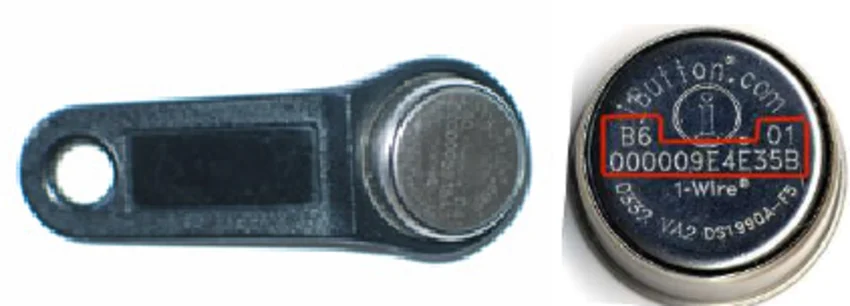 #### 4.4.2 Ficha do condutor A partir da lista, ao clicar no ícone Modificar condutor (), surge a ficha do condutor com os seguintes separadores: - **Condutor**: apresenta um resumo dos dados de contacto do condutor. Para o modificar, clicar no botão **Editar** no final da página. Isto redireciona para o mesmo formulário de criação do condutor (ver [4.4.1 Adicionar um condutor](#bkmrk-4.4.1-adicionar-um-c)). O botão **Ver calendário** redireciona para o calendário de ausências, filtrado para o condutor em questão (ver [4.4.3 Calendário](#bkmrk-4.4.3-calend%C3%A1rio)) - **Lembretes**: criar ou consultar lembretes - **Despesas**: adicionar ou consultar despesas associadas ao condutor (com possibilidade de adicionar um ficheiro ou uma fotografia) - **Ficheiros**: adicionar ou consultar ficheiros próprios do condutor (carta de condução, cartão de cidadão, etc.) #### 4.4.3 Calendário Este calendário regista as indisponibilidades dos diferentes condutores. A partir da coluna da direita, é possível filtrar por condutor, adicionar um evento ou modificar os tipos de indisponibilidade. Clicar diretamente numa indisponibilidade no calendário permite modificá-la, eliminá-la ou exportá-la para o seu calendário Google, Outlook ou outro (através da coluna da direita). ### 4.5 Gerir os beacons (opcional) - Adicionar um beacon: por favor contacte o nosso suporte para adicionar um novo beacon:Atenção para não restringir demasiado a zona, pois isso poderá impedir a deteção do veículo dentro da zona. Exemplo: um veículo estacionado numa rua relativamente afastada.
- Coordenadas relativas à zona (facultativo). - Importação de zonas: permite importar, no formato .CSV, as zonas geográficas criadas, por categoria. - Criar uma categoria: criar uma nova categoria. - Possibilidade de filtrar as zonas por categoria. ### 4.7 Gerir alarmes É possível gerir os alarmes de 3 formas: - **Gerir alarmes por frota**: os alarmes criados neste local serão aplicados a todos os veículos - **Gerir alarmes por grupo de veículos**: os alarmes criados neste local serão aplicados aos veículos pertencentes ao grupo escolhido - **Gerir alarmes por veículo**: os alarmes criados neste local serão aplicados ao veículo escolhido Ao clicar no ícone “Gerir os alarmes” () do elemento pretendido, acede à lista dos alarmes já configurados e à possibilidade de adicionar um alarme. #### 4.7.1 Modificar um alarme Modificar um alarme através do botão image.png permite aceder a alguns parâmetros complementares: - **Envio** - **Acionar sempre**: por defeito, alguns alarmes só são desencadeados uma vez por dia. Ao assinalar esta opção, o alarme será desencadeado sempre que o evento ocorrer - **Endereço de e-mail**: por defeito, os alarmes são enviados para o endereço de e-mail configurado nas definições gerais (ver [4.2.6 Alarmes](#bkmrk-4.2.6-alarmes)). Introduzir aqui um endereço de e-mail substituirá os endereços indicados nas definições gerais, apenas para este alarme. É possível introduzir vários endereços de e-mail, separados por ponto e vírgula (;) - **Dias da semana**: por defeito, os alarmes são desencadeados todos os dias, mas é possível assinalar apenas os dias em que o alarme deverá ser ativado - **Período fixo**: os alarmes não têm duração limitada e serão ativados indefinidamente, a menos que seja definido aqui um período A partir da lista dos alarmes já configurados, também é possível copiar/transferir um ou vários alarmes, assinalando a caixa correspondente, selecionando depois o veículo de destino e terminando com o botão “Copiar” ou “Transferir”. #### 4.7.2 Adicionar um alarme A lista dos alarmes disponíveis aparece neste local. Configurar o alarme adaptando os eventuais parâmetros (zona, hora, etc.) e terminar clicando no botão **Adicionar**.Deve aceitar as notificações e/ou ter introduzido um endereço de e-mail para ser avisado quando um alarme é desencadeado (ver [4.2.6 Alarmes](#bkmrk-4.2.6-alarmes)).
### 4.8 Gerir manutenções #### 4.8.1 Planear uma manutenção Preencher os diferentes campos deste formulário para ser avisado das futuras manutenções dos veículos (inspeção periódica, manutenção, pneus, etc.). Para poder ser avisado, deve preencher pelo menos um dos seguintes campos: - Data - Quilometragem - Tempo de utilização (h) - bem como o campo correspondente Avisar. Se vários destes campos forem preenchidos, o primeiro limite atingido desencadeará o alerta de manutenção. Se a opção **Repetir** estiver assinalada, o alerta será desencadeado com uma frequência fixa (a cada x km / meses / horas de utilização). Os avisos de manutenção são enviados por e-mail para o endereço configurado para a receção de alarmes (ver [4.2.6 Alarmes](#bkmrk-4.2.6-alarmes)). #### 4.8.2 Efetuar uma manutenção Existem duas formas de registar uma manutenção efetuada: -  através de uma manutenção planeada, clicando no ícone de ação Manutenção efetuada correspondente - ou, se se tratar de uma manutenção que não estava prevista, clicando no botão Adicionar uma manutenção efetuada no topo da página No formulário que aparece, basta preencher os diferentes campos. Se a opção Adicionar uma despesa estiver assinalada, será automaticamente criada uma nova entrada nas despesas (ver [4.9 Gerir despesas](#bkmrk-4.9-gerir-despesas)). #### 4.8.3 Categorias Por defeito, as categorias Inspeção periódica, Manutenção, Pneus e Outro estão disponíveis para as manutenções. Ao clicar no botão Criar uma categoria abaixo da lista de categorias à direita, é possível adicionar uma categoria à sua escolha, indicando simplesmente o nome (exemplo: Carroçaria). ### 4.9 Gerir despesas Permite registar as diferentes despesas de um veículo ou de um condutor e, posteriormente, criar um relatório de despesas para um período selecionado. Adicionar uma despesa clicando no botão e preenchendo os diferentes campos, como veículo, montante da despesa, data, descrição, etc. É possível modificar rapidamente a pesquisa selecionando um grupo, um veículo, um condutor ou outro período. - Adicionar uma despesa: preencher os campos para criar uma nova despesa relativa ao veículo selecionado - possibilidade de filtrar por grupo, por veículo, por condutores, etc. - Categorias: criar uma nova categoria de despesas (exemplo: manutenção, pneus, etc.) é possível selecionar rapidamente um veículo no menu suspenso à direita Estes dados podem ser exportados nos formatos .PDF, .XLSX e .CSV, selecionando o formato pretendido. ### 4.10 Relatórios agendados Permite receber por e-mail um relatório existente, com a frequência escolhida. Agendar um relatório: escolha do tipo de relatório (ver [3. Relatórios](https://wiki.bizztrack.eu/books/manual-do-utilizador/page/3-relatorios "3. Relatórios")), da frequência e do formato pretendidos para o(s) veículo(s)/condutor(es)/grupo(s) selecionado(s). Adicionar o(s) endereço(s) de e-mail para onde o relatório deve ser enviado. ### 4.11 Gerir contas convidadas Permite criar um novo acesso à plataforma. Adicionar uma conta convidada: - preencher os diferentes campos de dados para o novo identificador - Expiração: data limite de acesso - escolha do grupo ou dos grupos aos quais o novo identificador terá acesso - escolha dos veículos aos quais o novo identificador terá acesso - escolha dos direitos e permissões aos quais o novo identificador terá acessoAtenção: se não for selecionado qualquer veículo nem grupo, o acesso será concedido a todos os veículos.
# 5. TachoSync Se os seus camiões estiverem equipados com um dos nossos dispositivos com leitura de tacógrafo, deverá normalmente ter recebido um convite para a plataforma TachoSync, que permite planear e efetuar o download dos ficheiros DDD dos seus camiões e condutores. ### 5.1 Adicionar o seu cartão de empresa Se ainda não o tiver feito, o primeiro passo, e o mais importante, consiste em adicionar o seu cartão de empresa à plataforma. Comece por descarregar o software de leitura do cartão. Para isso, aceda a **Definições**, no canto superior direito, e depois a **Autenticador do cartão de empresa**. Na janela que se abre, clique no botão **Descarregar** da versão mais recente disponível. Depois de descarregado, execute o ficheiro e proceda à instalação.Se utilizava anteriormente o **Web Tacho**, deve primeiro desinstalar do seu computador o software **Remote Card Reader Monitoring**.
Em seguida, ligue o seu cartão de empresa ao computador através de um leitor de cartões USB. Na aplicação Company Card Authenticator, deverá ser apresentado um número de cartão. Copie-o. No menu à esquerda, clique em **Empresas**. Em seguida, clique no nome da sua empresa na lista. Será aberto um painel à direita. Desça até **Cartão de empresa** e clique no botão **+ Adicionar novo elemento**. No campo **Identificador do cartão de empresa**, cole o identificador obtido através do software. # 6. Tacógrafos (Tacho+) ### 6.1. Visão geral #### 6.1.1. Visão geral: Apresenta um resumo das informações relativas aos veículos da frota equipados com tacógrafo: - Número de veículos equipados com tacógrafo (ver [6.2. Veículos](#bkmrk-6.2.-ve%C3%ADculos)); - Número de veículos equipados com tacógrafo que se encontram atualmente em circulação (ver [6.2. Veículos](#bkmrk-6.2.-ve%C3%ADculos)); - Cartões de condutor: conjunto de todos os condutores que utilizam um veículo equipado com tacógrafo (ver [6.3. Condutores](#bkmrk-6.3.-condutores)); - Condutores em atividade: número de condutores atualmente ativos (condução, trabalho, etc.) (ver [6.3. Condutores](#bkmrk-6.3.-condutores)); - Data de validade do cartão da empresa (ver [6.4. Infrações](#bkmrk-6.4.-infra%C3%A7%C3%B5es)). #### 6.1.2. Visualização gráfica: - Atividade dos veículos: gráfico que apresenta o número de veículos ativos e inativos; - Atividade dos condutores: gráfico que apresenta o número de condutores ativos e inativos; - Estado dos veículos: gráfico que apresenta o número de veículos de acordo com o estado do respetivo condutor; - Calibração dos tacógrafos: indica quando a data limite para a calibração de um tacógrafo se aproxima; - Downloads DDD dos veículos: estado dos downloads dos ficheiros DDD dos veículos; - Downloads DDD dos condutores: estado dos downloads dos ficheiros DDD dos condutores. #### 6.1.3. Cronologia das infrações - Gráfico que apresenta, por data, o número de infrações registadas nos últimos 15 dias. #### 6.1.4. Ações rápidas - Encerrar todas as infrações: permite arquivar todas as infrações atualmente apresentadas. Para consultar todas as infrações e geri-las individualmente, ver [6.4. Infrações](#bkmrk-6.4.-infra%C3%A7%C3%B5es); - Desativar todas as notificações: permite desativar todas as notificações. Para gerir as notificações individualmente, ver [6.5. Gestão das notificações](#bkmrk-6.5.-gest%C3%A3o-das-noti). ### 6.2. Veículos Permite consultar a lista dos veículos equipados com tacógrafo. Para cada veículo, estão disponíveis as seguintes informações: - Estado do veículo: estacionado ou em movimento (ao passar o cursor sobre o ícone, é apresentada a velocidade do veículo); - Veículo: nome do veículo. Ao clicar no nome, é possível visualizar várias informações relativas ao veículo (posição, estado, último condutor, etc.), apresentá-lo no mapa e consultar as velocidades registadas durante os diferentes trajetos do dia; - Último condutor identificado; - Estado do cartão do condutor (inserido, não inserido); - Estado do condutor: em circulação, em trabalho, etc.; - Data da próxima calibração do tacógrafo; - Relatório diário: redireciona para o relatório diário do veículo (ver [3.2.1. Relatório diário por veículo](https://wiki.bizztrack.eu/books/manual-do-utilizador/page/3-relatorios#bkmrk-3.2.1-relat%C3%B3rio-di%C3%A1r)); - Ver detalhes do veículo: ao clicar no ícone, é possível visualizar várias informações relativas ao veículo (posição, estado, último condutor, etc.), apresentá-lo no mapa, consultar as velocidades registadas durante os diferentes trajetos do dia e consultar as infrações relativas a este veículo. É possível pesquisar um veículo introduzindo o respetivo nome ou as primeiras letras do nome no campo de pesquisa. Também é possível ordenar os veículos por nome, estado, velocidade ou data de calibração, selecionando a ordenação pretendida no menu Ordenar. ### 6.3. Condutores Lista dos condutores. É possível pesquisar um condutor introduzindo o respetivo nome ou as primeiras letras do nome no campo de pesquisa. Também é possível ordenar os condutores por nome, estado, tempo restante até ao próximo período de descanso, tempo restante no turno ou tempo restante na semana, selecionando a ordenação pretendida no menu Ordenar. Cada linha relativa a um condutor apresenta as seguintes informações: - Estado; - Nome do condutor; - Veículo atualmente utilizado pelo condutor; - Horas restantes na semana em curso; - Relatório diário do condutor; - Ver detalhes do condutor. Ao clicar no ícone, são apresentadas todas as informações relativas ao condutor: - Nome; - Número do cartão (à direita); - Estado: em circulação, em trabalho, etc.; - Tempo de condução do dia; - Tempo de condução da semana; - Tempo de condução da semana. Os tempos de trabalho deste condutor são apresentados numa visão global: - Tempo até à próxima pausa; - Horas restantes na semana em curso; - Horas restantes no período de duas semanas em curso; - Ultrapassagem do limite diário durante esta semana. Atividade durante o dia: apresentada graficamente, permitindo visualizar, ao longo do dia, os períodos atribuídos a trabalho, condução e descanso. Acima do gráfico, à direita, é possível alterar rapidamente a data para consultar estas informações relativas a outro dia, utilizando o menu do calendário. Ficheiros DDD ### 6.4. Infrações É possível consultar e filtrar as infrações: - Por veículo: menu « Filtrar por veículo » à direita; - Por condutor: menu « Filtrar por condutor » à direita; - Por infração: campo « Pesquisar uma infração » à direita. #### 6.4.1. Infrações em aberto Lista das infrações relativas aos veículos. Cada infração inclui: - Data, hora e veículo; - Possibilidade de adicionar um comentário; - Detalhes do incidente: clicar em +. #### 6.4.2. Arquivar infrações É possível arquivar uma infração clicando no ícone. Se a definição « Gestão avançada das infrações com o estado 'Em curso' » estiver ativada, ficam disponíveis opções adicionais: Ver detalhes / definir como « Em curso », definir como « Encerrada » (ver [6.7.3. Definições das infrações](#bkmrk-6.7.3.-defini%C3%A7%C3%B5es-da)). #### 6.4.3. Infrações arquivadas As infrações arquivadas encontram-se neste separador. ### 6.5. Gestão das notificações #### 6.5.1. Gestão das notificações - É possível configurar as notificações que pretende receber, bem como o(s) endereço(s) de e-mail para o(s) qual(is) estas notificações devem ser enviadas. Esta configuração pode ser efetuada no menu « Configuração das notificações »; - Se não for indicado nenhum endereço de e-mail, as notificações serão enviadas para o endereço de e-mail predefinido. O endereço de e-mail predefinido pode ser preenchido no início da página « Gestão das notificações ». #### 6.5.2. Configuração das notificações Lista das notificações disponíveis: - Notificar em caso de excesso de velocidade; - Notificar em caso de ultrapassagem do tempo de trabalho sem pausa (4h30 sem pausa); - Notificar em caso de ultrapassagem do tempo de trabalho diário (9h/dia); - Notificar em caso de ultrapassagem do tempo de trabalho semanal (56h/semana); - Notificar em caso de ultrapassagem do tempo de trabalho durante duas semanas (90h/2 semanas); - Notificar quando o cartão da empresa expirar; - Notificar quando um veículo circular sem um cartão inserido; - Notificar quando um veículo circular com um cartão inserido mas não reconhecido; - Notificar quando um cartão de veículo ou de condutor não tiver descarregado dados recentemente; - Notificar quando um cartão de condutor estiver prestes a expirar; - Notificar quando o cartão da empresa estiver desligado há mais de 7 dias; - Enviar um relatório semanal das infrações registadas pelo tacógrafo; - Notificar quando faltarem menos de 15 dias para a data de calibração do tacógrafo. Para ativar uma notificação, introduza o endereço de e-mail do destinatário e ative a notificação clicando no botão à direita. Se não for indicado nenhum endereço de e-mail mas a notificação estiver ativada, será utilizado o endereço de e-mail predefinido (ver acima). #### 6.5.3. Criação automática de infrações Cada notificação ativada criará automaticamente uma infração quando o respetivo evento ocorrer (ver [6.4. Infrações](#bkmrk-6.4.-infra%C3%A7%C3%B5es)). Depois de ativar as notificações pretendidas e preencher os endereços de e-mail, é importante guardar as alterações clicando no botão « Guardar », situado na parte superior ou inferior do menu de configuração das notificações. ### 6.6. Relatórios Permite criar um relatório de atividade por veículo ou por condutor para o período selecionado. Para gerar o relatório, selecione o veículo no menu pendente OU o condutor no menu pendente, indique o período pretendido nos campos de calendário « De » e « Até » e clique em « Ver relatório ». O relatório por veículo apresenta as seguintes informações: - Tempo total de descanso; - Tempo total de disponibilidade; - Tempo total de trabalho; - Tempo total de condução; - Mais abaixo, é apresentado o detalhe por dia e por hora de cada estado (descanso, trabalho, condução). Estas informações podem ser exportadas nos formatos .PDF, .XLSX e .CSV. É possível alterar rapidamente os critérios do relatório clicando em « Alterar » na parte superior do relatório. Em seguida, é possível alterar o veículo e o período. O relatório por condutor apresenta as seguintes informações: - Tempo total de descanso; - Tempo total de disponibilidade; - Tempo total de trabalho; - Tempo total de condução. Estas informações podem ser exportadas nos formatos .PDF, .XLSX e .CSV. É possível alterar rapidamente os critérios do relatório clicando em « Alterar » na parte superior do relatório. Em seguida, é possível alterar o condutor e o período. Tenha em atenção que o relatório do condutor nunca está disponível para o próprio dia. ### 6.7. Configuração #### 6.7.1. Definições gerais Permite selecionar as informações que devem ser apresentadas na página inicial. No menu à direita, é possível escolher entre quatro opções de página inicial: - Visão geral: todas as informações relativas a todos os veículos equipados com tacógrafos, todos os condutores e todas as infrações; - Veículos: todas as informações relativas a todos os veículos equipados com tacógrafos; - Condutores: todas as informações relativas a todos os condutores; - Infrações: todas as informações relativas a todas as infrações. Tenha em atenção que é necessário clicar no botão « Guardar » para aplicar as alterações. #### 6.7.2. Definições da visão geral - Apresentar os principais indicadores na visão geral: apresenta os principais indicadores no topo da página inicial « Tacógrafos »: número de veículos equipados com tacógrafo, número de veículos atualmente em circulação, número de cartões de condutor, número de condutores em atividade, data de validade do cartão da empresa e número de infrações não resolvidas; - Apresentar os gráficos na visão geral: apresenta os gráficos no topo da página inicial « Tacógrafos »: atividade dos veículos, atividade dos condutores, estado dos veículos, calibrações dos tacógrafos, downloads DDD dos veículos e downloads DDD dos condutores. Tenha em atenção que é necessário clicar no botão « Guardar » para aplicar as alterações. #### 6.7.3. Definições das infrações Gestão avançada das infrações com o estado « Em curso »: quando esta definição está ativada, são apresentados novos ícones em cada linha de infração: - Definir como « Em curso »; - Definir como « Encerrada ». #### 6.7.4. Definições dos relatórios Exportações XLSX sem atividades detalhadas: reduz o tamanho dos relatórios exportados em formato Excel ao excluir a lista das alterações de estado.