# Benutzerhandbuch
# 1. Home
### 1.1 ÖkoScore der Flotte in diesem Monat (optional)

Eco-Driving-Score aller Fahrzeuge der Flotte.
Dieser Score wird angezeigt, wenn Ihre Flotte über die Eco-Driving-Option verfügt und diese in den allgemeinen Einstellungen aktiviert wurde:
Einstellungen / Allgemeine Einstellungen / Startseite: Eco-Score der Flotte auf der Startseite anzeigen > Ja
Siehe Eco-Driving-Bericht: [3.4 ÖkoFahrberichte](https://wiki.bizztrack.eu/books/benutzerhandbuch/page/3-berichte#bkmrk-3.4-%C3%96kofahrberichte-)
### 1.2 Ihre Flotte
Fahrzeuge können gefiltert werden, indem der Name, die Marke, die ID usw. des Fahrzeugs in das Feld **Fahrzeuge filtern** eingegeben wird. Es ist ebenfalls möglich, eine zuvor erstellte Gruppe auszuwählen (siehe [4.3 Fahrzeuge verwalten](https://wiki.bizztrack.eu/books/benutzerhandbuch/page/4-einstellungen#bkmrk-4.3-fahrzeuge-verwal)).
#### 1.2.1 Fahrende Fahrzeuge
Liste der Fahrzeuge, die sich derzeit in Bewegung befinden. Diese Tabelle kann enthalten:
##### 1.2.1.1 Fahrzeuge
Liste aller Fahrzeuge der Flotte, die sich aktuell bewegen, mit:
- Modell
- Kennzeichen
- Fahrzeug-ID
##### 1.2.1.2 Status
Zeigt Daten der sich bewegenden Fahrzeuge an, wie:
- die Dauer, seit der das Fahrzeug fährt
- die geschätzte Gesamtfahrleistung des Fahrzeugs (satellitenbasiert, was Abweichungen zum Kilometerzähler erklärt, sofern das Fahrzeug nicht mit CAN-Bus ausgestattet ist)
- der Batteriestand der Einheit (abhängig vom Fahrzeugtyp, z. B. Anhänger)
- Beacons (Identifikation eines im Fahrzeug vorhandenen Geräts)
- Temperatur (aktuelle Temperatur der im Fahrzeug installierten Sensoren)
- stationärer Status
- Fahreridentifikation, falls variabel
- Kraftstoffstand (optional)
- Drehzahl (RPM) (optional)
- PTO – Power Take-Off
##### 1.2.1.3 Geschwindigkeit
Echtzeitgeschwindigkeit des Fahrzeugs, berechnet per GPS.
##### 1.2.1.4 Standort
Zeigt den aktuellen Standort des Fahrzeugs in Echtzeit an. Befindet sich das Fahrzeug in einer zuvor definierten geografischen Zone, wird deren Name angezeigt. Durch Anklicken kann diese bearbeitet werden. Andernfalls erscheint ein Stecknadel-Symbol am Ende der Adresse. Durch Anklicken kann eine geografische Zone basierend auf der aktuellen Position erstellt werden (siehe [4.6 Geografische Zonen verwalten](https://wiki.bizztrack.eu/books/benutzerhandbuch/page/4-einstellungen#bkmrk-4.6-geografische-zon)).
##### 1.2.1.5 Maßnahmen
-  **Tagesbericht**: alle Fahrten des Fahrzeugs am letzten Tag, an dem es gefahren ist (siehe [3.2.1 Tagesbericht pro Fahrzeug](https://wiki.bizztrack.eu/books/benutzerhandbuch/page/3-berichte#bkmrk-3.2.1-tagesbericht-p))
-  **Monatsbericht**: alle Fahrten des Fahrzeugs im aktuellen Monat (siehe 3[.2.2 Zusammenfassender Bericht pro Fahrzeug](https://wiki.bizztrack.eu/books/benutzerhandbuch/page/3-berichte#bkmrk-3.2.2-zusammenfassen))
-  **Sehen Sie sich die heutigen Ausflüge an**: alle Fahrten auf einer Karte dargestellt
-  **Fahrzeug verfolgen**: Echtzeitverfolgung des Fahrzeugs auf der Karte
#### 1.2.2 Gestoppte Fahrzeuge
Liste der Fahrzeuge, die sich derzeit im Stillstand befinden.
Diese Tabelle enthält dieselben Optionen wie Fahrzeuge in Bewegung (siehe [1.2.1 Fahrende Fahrzeuge](#bkmrk-1.2.1-fahrende-fahrz)).
#### 1.2.3 Fahrzeuge außerhalb der Abdeckung
Liste der Fahrzeuge, die sich derzeit außerhalb des Netzwerks oder der Satellitenabdeckung befinden. Wenn ein Fahrzeug ungewöhnlich lange außerhalb der Abdeckung bleibt, melden Sie dies bitte an support@bizztrack.eu
# 2. Karte
Ermöglicht die Anzeige aller Fahrzeuge der Flotte auf einer interaktiven Karte.
### 2.1 Linke Seitenleiste
Oberhalb der linken Seitenleiste befinden sich 4 Registerkarten:
#### 2.1.1 Verfolgen
Listet alle Fahrzeuge Ihrer Flotte auf, mit der Möglichkeit, nach Fahrzeugen zu suchen.
Jedem Fahrzeug ist ein Farbcode zugeordnet:
- **Grün**: Fahrzeug fährt;
- **Rot**: Fahrzeug steht;
- **Schwarz**: Fahrzeug ist stationär (Zündung eingeschaltet);
- **Orange**: Fahrzeug ist außerhalb der Abdeckung.
Für jedes Fahrzeug steht eine Schnellaktion () zur Verfügung, um die Fahrzeugdaten zu bearbeiten (siehe [4.3 Fahrzeuge verwalten](https://wiki.bizztrack.eu/books/benutzerhandbuch/page/4-einstellungen#bkmrk-4.4-fahrer-verwalten)).
Durch Anklicken eines Fahrzeugs wird die Karte darauf zentriert und gezoomt. Eine rechte Seitenleiste öffnet sich und zeigt die Historie des aktuellen Tages (siehe [2.3 Rechte Seitenleiste](#bkmrk-2.3-rechte-seitenlei)).
Ein Rechtsklick auf ein Fahrzeug öffnet ein Menü mit folgenden Optionen:
- **Verlauf**: Fahrtenhistorie dieses Fahrzeugs, standardmäßig für den aktuellen Tag. Es ist möglich, das Fahrzeug zu wechseln oder weitere hinzuzufügen (Dropdown oben). Das Datum kann ebenfalls angepasst werden;
- **Bericht**: öffnet ein neues Fenster mit dem Tagesbericht des Fahrzeugs (siehe [3.2.1 Tagesbericht pro Fahrzeug](https://wiki.bizztrack.eu/books/benutzerhandbuch/page/3-berichte#bkmrk-3.2.1-tagesbericht-p));
- **Siehe auf Google Maps**: öffnet ein Fenster zur direkten Routenberechnung ab dieser Position;
- **Fahrzeug ändern**: ermöglicht die direkte Bearbeitung der Fahrzeugparameter (siehe [4.3 Fahrzeuge verwalten](https://wiki.bizztrack.eu/books/benutzerhandbuch/page/4-einstellungen#bkmrk-4.4-fahrer-verwalten)).
Unterhalb der Liste können Fahrzeuge gefiltert werden nach:
- Gruppe (siehe [4.3 Fahrzeuge verwalten](https://wiki.bizztrack.eu/books/benutzerhandbuch/page/4-einstellungen#bkmrk-4.4-fahrer-verwalten));
- Benutzer (siehe [4.11 Gastkonten verwalten](https://wiki.bizztrack.eu/books/benutzerhandbuch/page/4-einstellungen#bkmrk-4.11-gastkonten-verw));
- Status.
#### 2.1.2 Verlauf
Ermöglicht die Suche nach allen Fahrten eines Fahrzeugs anhand eines gewählten Datums- und Zeitraums. Wenn die Option **Fahrzeuge verstecken** aktiviert ist, werden Fahrzeuge auf der Karte ausgeblendet, um die Übersichtlichkeit zu verbessern.
Durch Klick auf „Historie anzeigen“ werden alle Fahrten für den ausgewählten Zeitraum angezeigt:
- als Liste in der linken Spalte;
- als Streckenverläufe auf der Karte
##### 2.1.2.1 Fahrtenliste
Jede Fahrt ist einer Farbe zugeordnet, die auch auf der Karte verwendet wird. Über die Kontrollkästchen können Sie entscheiden, welche Fahrten angezeigt oder ausgeblendet werden. Das Kontrollkästchen im Listenheader (links von **Strecken**) ermöglicht das gleichzeitige Ein- oder Ausblenden aller Fahrten.
##### 2.1.2.2 Fahrten auf der Karte
Jede Fahrt wird auf der Karte farblich dargestellt, entsprechend der linken Liste. Jeder Halt wird durch eine nummerierte Markierung dargestellt. Durch Anklicken erhalten Sie weitere Details zur Fahrt. Jeder Punkt auf der Strecke entspricht einer GPS-Aufzeichnung.
Beim Überfahren mit der Maus werden angezeigt:
- genaue Uhrzeit
- aufgezeichnete Geschwindigkeit
#### 2.1.3 Suchen
Ermöglicht die Anzeige von Fahrzeugen, die sich an oder in der Nähe einer bestimmten Adresse befinden, durch Eingabe in das dafür vorgesehene Feld. Die Suche kann auch nach geografischen Zonen erfolgen, sofern diese zuvor erstellt wurden (siehe [4.6 Geografische Zonen verwalten](https://wiki.bizztrack.eu/books/benutzerhandbuch/page/4-einstellungen#bkmrk-4.6-geografische-zon)).
#### 2.1.4 Einstellungen
Anzeigeeinstellungen der Karte, die je nach Benutzerpräferenz angepasst werden können.
### 2.2 Zentrale Karte
In der oberen linken Ecke der Karte können Sie zwischen folgenden Ansichten wählen:
- Kartenansicht
- Satellitenansicht
In der unteren rechten Ecke befindet sich die Street View-Option: Klicken Sie auf die orange Figur, halten Sie die Maustaste gedrückt, ziehen Sie sie auf die gewünschte Straße und lassen Sie die Maustaste los. Auf der Karte werden die Fahrzeuge mit demselben Farbcode wie in der linken Seitenleiste angezeigt (siehe [2.1.1 Verfolgen](#bkmrk-2.1.1-verfolgen)).
Der Pfeil neben dem Fahrzeugnamen oder Symbol zeigt die Fahrtrichtung an. Beim Anklicken eines Fahrzeugs: öffnet sich die rechte Seitenleiste mit der Tageshistorie (siehe [2.3 Rechte Seitenleiste](#bkmrk-2.3-rechte-seitenlei)) erscheint ein Informationsfenster mit den letzten bekannten Daten:
- Datum der letzten Position;
- Geschwindigkeit;
- Richtung;
- Status;
- usw.
Zusätzlich stehen zwei Aktionen zur Verfügung:
- **Siehe auf Google Maps**: zur Bestimmung der verbleibenden Fahrzeit
- **Fahrzeug ändern**: zur direkten Anpassung der Fahrzeugparameter (siehe [4.3 Fahrzeuge verwalten](https://wiki.bizztrack.eu/books/benutzerhandbuch/page/4-einstellungen#bkmrk-4.4-fahrer-verwalten))
### 2.3 Rechte Seitenleiste
Beim Anklicken eines Fahrzeugs (über die Karte oder die linke Liste) öffnet sich rechts eine neue Spalte mit der Historie des aktuellen Tages. Der Zeitraum kann über die beiden Felder oben angepasst werden.
Wenn das Fahrzeug mit einem Tachographen ausgestattet ist, wird zusätzlich eine Zusammenfassung der Zeiten angezeigt:
- Arbeit
- Fahrt
- Ruhezeit
- Verfügbarkeit
Die Fahrten werden in einer Tabelle mit folgenden Informationen dargestellt:
- **Anfang**: Zeitpunkt, zu dem das Fahrzeug gestartet ist;
- **Ende**: Zeitpunkt, zu dem das Fahrzeug gestoppt hat;
- **Zeit**: Dauer der Fahrt;
- **Abstand**: zurückgelegte Strecke;
- : Verknüpfung zur Startposition in der Liste der aufgezeichneten Positionen;
- : Link zur Anzeige weiterer Details der Fahrt:
- Start- und Zieladressen werden unter den Fahrtdaten in der rechten Spalte angezeigt;
- die Strecke wird auf der Karte dargestellt beim Überfahren eines Punktes werden angezeigt:
- Uhrzeit
- Geschwindigkeit
# 3. Berichte
### 3.1 Arbeitsbericht
Erstellung eines Berichts über die Stillstandszeiten von Fahrzeugen und/oder Fahrern innerhalb eines ausgewählten Gebiets und Zeitraums.
Dieser Bericht listet tagtäglich die Gesamtzeit auf, die die ausgewählten Fahrzeuge/Fahrer im gewählten Gebiet verbracht haben, unter Angabe der Ankunfts- und Abfahrtszeiten.
Diese Daten können im Format .PDF, .XLSX und .CSV exportiert werden, indem das gewünschte Format ausgewählt wird.
### 3.2 Fahrzeugberichte
#### 3.2.1 Tagesbericht pro Fahrzeug
- Durch Auswahl eines Fahrzeugs und eines Datums (ein einzelner Tag) wird ein Bericht erstellt, der alle Fahrtdaten dieses Fahrzeugs für den gewählten Tag detailliert darstellt.
- Die Chronologie zeigt eine Zeitachse mit allen Fahrten und ermöglicht die Anzeige der Standorte, an denen das Fahrzeug stationär war (durch Klick auf eine schwarze Linie „stationär“ öffnet sich ein Google Maps-Fenster mit der genauen Position). Es ist ebenfalls möglich, Zeiträume anzuzeigen, in denen digitale Signale aktiv waren (Blaulicht, Sirene, …).
- Das Diagramm zum Kraftstoff- oder Batteriestand zeigt den Verbrauch im Verlauf des ausgewählten Tages, sofern das Fahrzeug mit einem CAN-Bus ausgestattet ist.
Wenn eine oder mehrere Temperatursensoren vorhanden sind, zeigt das Diagramm die Temperaturentwicklung im Laufe des Tages.
- Eco-Performance: Eco-Driving-Score des Fahrzeugs. Dieser Score wird angezeigt, wenn die Eco-Driving-Option aktiviert ist (siehe [3.4 ÖkoFahrberichte](#bkmrk-3.4-%C3%96kofahrberichte-)).
- Zusammenfassung: Übersicht der Fahrzeugdaten für den ausgewählten Tag.
- Alle Aufzeichnungen anzeigen: Tabelle mit allen erfassten Daten des Fahrzeugs für den ausgewählten Tag, mit Möglichkeit zur Anzeige der Position in Google Maps. Es kann ein anderes Fahrzeug oder Datum gewählt werden.
Diese Daten können im Format .PDF, .XLSX und .CSV exportiert werden.
#### 3.2.2 Zusammenfassender Bericht pro Fahrzeug
Durch Auswahl eines Fahrzeugs und eines Zeitraums wird ein Bericht erstellt, der die täglichen Summen der Fahrten dieses Fahrzeugs darstellt. Durch Klick auf das Symbol  in der Spalte **Aktion** kann der detaillierte Tagesbericht angezeigt werden
(siehe [3.2.1 Tagesbericht pro Fahrzeug](#bkmrk-3.2.1-tagesbericht-p)).
Ein schneller Fahrzeugwechsel ist über das Dropdown-Menü **Fahrzeug auswählen** möglich.
- Die tägliche Chronologie zeigt eine Zeitachse mit allen Fahrten pro Tag im gewählten Zeitraum und ermöglicht die Anzeige von Standzeiten sowie aktiven digitalen Signalen.
- Eco-Performance: Eco-Driving-Score des Fahrzeugs im ausgewählten Zeitraum (siehe [3.4 ÖkoFahrberichte](#bkmrk-3.4-%C3%96kofahrberichte-)).
- Zusammenfassung: Übersicht der Fahrzeugdaten für den gewählten Zeitraum.
Export im Format .PDF, .XLSX und .CSV möglich.
#### 3.2.3 Detaillierter Bericht pro Fahrzeug
- Durch Auswahl eines Fahrzeugs und eines Zeitraums wird ein Bericht erstellt, der alle Fahrten dieses Fahrzeugs, tagtäglich, im gewählten Zeitraum auflistet.
- Zusammenfassung: Übersicht der Fahrzeugdaten für den gewählten Zeitraum.
Export im Format .PDF, .XLSX und .CSV möglich.
### 3.3 Fuhrparkberichte
#### 3.3.1 Täglicher vollständiger Fuhrparkbericht
- Bericht mit der Gesamtsumme aller Fahrtdaten der Fahrzeuge für einen bestimmten Tag (standardmäßig der aktuelle Tag). Der detaillierte Bericht eines Fahrzeugs kann über **Aktion** aufgerufen werden (siehe [3.2.1 Tagesbericht pro Fahrzeug](#bkmrk-3.2.1-tagesbericht-p)). Die Daten können auch für eine bestimmte Gruppe angezeigt und das Datum angepasst werden.
- Die Chronologie zeigt eine Zeitachse mit allen Fahrten des Tages sowie Standzeiten und aktive digitale Signale.
- Eco-Performance: Eco-Driving-Score der gesamten Flotte für den gewählten Tag (siehe [3.4 ÖkoFahrberichte](#bkmrk-3.4-%C3%96kofahrberichte-)).
Export im Format .PDF, .XLSX und .CSV möglich.
#### 3.3.2 Detaillierter Fuhrparkbericht
Bericht mit der Gesamtsumme aller Fahrtdaten der Fahrzeuge der Flotte über einen gewählten Zeitraum. Der Bericht kann nach Gruppen gefiltert werden (Dropdown **Gruppe auswählen**).
Durch Klick auf **Aktion** wird der zusammenfassende Fahrzeugbericht geöffnet (siehe [3.2.2 Zusammenfassender Bericht pro Fahrzeug](#bkmrk-3.2.2-zusammenfassen)).
Export im Format .PDF, .XLSX und .CSV möglich.
#### 3.3.3 Detaillierter Fahrzeugbericht
Durch Auswahl eines Datums wird ein Bericht erstellt, der alle Fahrten aller Fahrzeuge der Flotte für den gewählten Tag auflistet (standardmäßig aktueller Tag).
Ein schneller Datumswechsel ist möglich.
Export im Format .PDF, .XLSX und .CSV möglich.
### 3.4 ÖkoFahrberichte (optional)
#### 3.4.1 Flottenbericht
Ranking aller Fahrzeuge der Flotte basierend auf dem Eco-Score für einen bestimmten Zeitraum (standardmäßig der aktuelle Monat).
Durch Klick auf ein Fahrzeug wird der Eco-Performance-Bericht dieses Fahrzeugs geöffnet.
Export im Format .PDF, .XLSX und .CSV möglich.
#### 3.4.2 Fahrzeugbericht
Bericht über die Leistung eines ausgewählten Fahrzeugs über einen bestimmten Zeitraum (standardmäßig der aktuelle Monat).
##### 3.4.2.1 Eco-Score des Fahrzeugs
- Eco-Score-Leiste des Fahrzeugs;
- Negative Verhaltensweisen: Diagramm mit Anzahl der Verhaltensweisen, die den Score beeinflussen;
- Geschwindigkeitsüberschreitungen: Häufigkeit und maximale Geschwindigkeit;
- Längere Leerlaufzeiten: Anzahl der Standzeiten mit laufendem Motor.
##### 3.4.2.2 Fahrzeughistorie
Eco-Score pro Tag im Vergleich zum Durchschnitt im gewählten Zeitraum.
Export im Format .PDF, .XLSX und .CSV möglich.
#### 3.4.3 Fahrerbericht
Bericht über die Leistung eines ausgewählten Fahrers über einen bestimmten Zeitraum (standardmäßig aktueller Monat).
### 3.5 Fahrerberichte
#### 3.5.1 Tagesbericht pro Fahrer
- Durch Auswahl eines Fahrers und eines Datums wird ein Bericht erstellt, der alle Fahrten sowie Stillstandszeiten dieses Fahrers für den gewählten Tag darstellt.
- Die Chronologie zeigt alle Fahrten sowie Standzeiten und aktive digitale Signale.
- Zusammenfassung: Übersicht der Daten für den gewählten Zeitraum.
Export im Format .PDF, .XLSX und .CSV möglich.
#### 3.5.2 Zusammenfassender Bericht pro Fahrer
- Durch Auswahl eines Fahrers und eines Zeitraums wird ein Bericht erstellt, der die Gesamtdaten der Fahrten dieses Fahrers darstellt. Ein Fahrerwechsel ist über das Dropdown-Menü möglich.
- Die Chronologie zeigt alle Fahrten im Zeitraum sowie Standzeiten und aktive digitale Signale.
- Zusammenfassung: Übersicht der Daten.
Export im Format .PDF, .XLSX und .CSV möglich.
#### 3.5.3 Zeiterfassungsbericht
Wenn ein Zeiterfassungsgerät installiert ist (im Fahrzeug, auf einer Baustelle oder im Büro), kann ein Zeiterfassungsbericht erstellt werden.
Wählen Sie ein Gerät und einen Zeitraum aus und klicken Sie auf „Bericht anzeigen“. Der Bericht enthält:
- Start- und Endadresse der Arbeit
- geleistete Arbeitszeit pro Fahrer
Ein schneller Wechsel des Geräts ist über das Dropdown-Menü möglich.
Die Zeiterfassung erfolgt über einen Dallas-Schlüssel.
Export im Format .PDF, .XLSX und .CSV möglich.
#### 3.5.4 Zeiterfassungsbericht für die Flotte
Wählen Sie einen Zeitraum, um einen chronologischen Bericht aller Zeiterfassungen zu erhalten.
Der Zeitraum kann oben rechts angepasst werden.
Export im Format .PDF, .XLSX und .CSV möglich.
#### 3.5.5 Anwesenheitsbericht
Wählen Sie optional einen Fahrer (standardmäßig alle Fahrer) und einen Zeitraum, um den Anwesenheitsbericht zu erhalten.
Ein schneller Wechsel von Fahrer oder Zeitraum ist möglich.
Der Bericht zeigt täglich:
Beginn und Ende des Arbeitstags (Uhrzeit und Ort)
basierend auf der ersten und letzten Erfassung bzw. der letzten Fahrt.
Export im Format .PDF, .XLSX und .CSV möglich.
### 3.6 Alarmberichte
#### 3.6.1 Täglicher Alarmbericht
Bericht über alle Alarme eines Fahrzeugs oder einer Fahrzeuggruppe für einen bestimmten Tag (siehe [4.7 Alarme verwalten](https://wiki.bizztrack.eu/books/benutzerhandbuch/page/4-einstellungen#bkmrk-4.7-alarme-verwalten)).
Export im Format .PDF, .XLSX und .CSV möglich.
#### 3.6.2 Bericht Zusammenfassung Alarme
Bericht über alle Alarme der gesamten Flotte über einen bestimmten Zeitraum (siehe [4.7 Alarme verwalten](https://wiki.bizztrack.eu/books/benutzerhandbuch/page/4-einstellungen#bkmrk-4.7-alarme-verwalten)).
Es ist möglich, anschließend ein bestimmtes Fahrzeug oder eine Gruppe auszuwählen, um einen gezielteren Bericht zu erstellen.
Export im Format .PDF, .XLSX und .CSV möglich.
# 4. Einstellungen
### 4.1 Profilverwaltung
Verwaltung Ihrer Daten: Flottenname, Benutzerkennung, E-Mail-Adresse, Passwortänderung usw.
### 4.2 Allgemeine Einstellungen
Sammlung von Einstellungen, die ausgefüllt werden müssen, um eine präzise und korrekte Überwachung der Fahrzeuge einer Flotte zu ermöglichen.
#### 4.2.1 Logo der Flotte
Personalisierung der Plattform mit dem Firmenlogo.
Datei auswählen: Datei auswählen / öffnen.
Die Datei muss ein Bildformat haben (PNG, JPG, GIF) und darf nicht größer als 4 MB sein.
#### 4.2.2 Fahrzeugname
Wählen Sie die Bezeichnung, unter der die Fahrzeuge in den verschiedenen Ansichten erscheinen:
- ID: nur die Fahrzeugkennung wird angezeigt;
- ID (Marke + Typ): nur die Fahrzeugkennung wird angezeigt, ergänzt durch Marke und Modell in Klammern;
- ID (Kennzeichen): nur die Fahrzeugkennung wird angezeigt, ergänzt durch das Kennzeichen in Klammern;
- Kennzeichen: nur das Kennzeichen wird angezeigt;
- Kennzeichen (ID): nur das Kennzeichen wird angezeigt, ergänzt durch die Kennung in Klammern;
- Kennzeichen (Marke + Typ): nur das Kennzeichen wird angezeigt, ergänzt durch Marke und Modell in Klammern;
- Marke + Typ (ID): nur Marke und Modell werden angezeigt, ergänzt durch die Kennung in Klammern;
- Marke + Typ (Kennzeichen): nur Marke und Modell werden angezeigt, ergänzt durch das Kennzeichen in Klammern
#### 4.2.3 Karte
Liste der Optionen für Fahrten und Fahrzeuge, die auf der Karte angezeigt werden (siehe [2. Karte](https://wiki.bizztrack.eu/books/benutzerhandbuch/page/2-karte "2. Karte")).
- Fahrzeuge in der linken Seitenleiste nach Gruppen zusammenfassen;
- Zeigen Sie den Namen des Fahrers an;
- Standardmäßig Vollbild zuordnen;
- Pfadpositionspunkte ausblenden;
- Beschriften Sie jede Kartenmarkierung standardmäßig mit einem Zeitstempel;
- Standardmäßig Adressen anzeigen, wenn ein Fahrzeug auf der Karte ausgewählt wird;
- Nicht ausgewählte Fahrzeuge auf der Karte ausblenden;
- Verkehrsinformationen standardmäßig auf der Karte anzeigen.
#### 4.2.4 Standardpiktogramm
Wählt das Standardsymbol aus, das zur Darstellung der Fahrzeuge auf der Karte verwendet wird.
#### 4.2.5 Kraftstoffpreise
Preise für Diesel, Benzin, LPG (Flüssiggas) und Strom, die entsprechend den aktuellen Werten eingetragen werden müssen, um die Verbrauchskosten in den Berichten zu berechnen.
#### 4.2.6 Alarme
E-Mail-Adressen, an die die Alarme gesendet werden. Es können mehrere E-Mail-Adressen eingegeben werden, getrennt durch ein Semikolon (;).
Um Alarme zu empfangen, muss die Berechtigung für Benachrichtigungen erteilt werden. Falls dies abgelehnt wurde, kann diese Einstellung im Browser geändert werden (in der Regel oben links neben der Adressleiste).
#### 4.2.7 Berichte
- **Strecken**: bestimmt die Berechnungsgrundlage einer Fahrt. Beginn und Ende der Fahrt werden entweder durch das Nach-Zündsignal oder durch die erste und letzte erkannte Bewegung festgelegt.
- **Kosten**: bestimmt die Einheit für die Kostenberechnung, entweder pro Kilometer oder pro Stunde. Dieser Parameter kann für jedes Fahrzeug individuell eingestellt werden (siehe 4.3 Fahrzeuge verwalten).
#### 4.2.8 Home
- **Startseitenauswahl**: bestimmt, wie die Fahrzeuge auf der Startseite angezeigt werden:
- entweder in Form einer Liste mit Fahrzeugen, ihren Positionen, ihren Status usw.
- oder in Form einer Karte, auf der die Position der Fahrzeuge angezeigt wird
- **Sortierung**: Auswahl der Reihenfolge, in der die Fahrzeuge angezeigt werden: standardmäßig, nach Kennung oder nach Kennzeichen.
#### 4.2.9 Ausgabenverwaltung
Erhalten Sie eine E-Mail jedes Mal, wenn ein Fahrer eine Ausgabe hinzufügt oder aktualisiert.
### 4.3 Fahrzeuge verwalten
Liste der Fahrzeuge der Flotte. Durch Anklicken des Spaltenkopfs wird die Tabelle entsprechend der ausgewählten Daten neu sortiert.
Diese Daten können im .XLSX-Format exportiert werden.
#### 4.3.1 Fahrzeugakte
In der Fahrzeugliste führt ein Klick auf das Bearbeitungssymbol () zur Fahrzeugakte, die in mehrere Registerkarten unterteilt ist:
- **Wagen**: zeigt eine Zusammenfassung der Fahrzeugdaten an. Die Schaltfläche Bearbeiten am unteren Seitenrand ermöglicht die Bearbeitung der Fahrzeuginformationen (Kennzeichen, Verbrauch, Kosten, Gruppe usw.)
- **Wartungen**: verwaltet die Wartung des Fahrzeugs, ermöglicht die Planung einer Wartung oder das Hinzufügen einer bereits durchgeführten Wartung (siehe [4.8 Wartung verwalten](#bkmrk-4.8-wartungen-verwal))
- **Kosten**: Hinzufügen oder Anzeigen fahrzeugbezogener Spesen (siehe [4.9 Kosten verwalten](#bkmrk-4.9-spesen-verwalten))
- **Dateien**: Anzeige und Hochladen von Fahrzeugdokumenten (z. B. Fahrzeugschein, Versicherungskarte usw.)
- **Alarme**: Erstellen von Alarmen für das Fahrzeug (siehe [4.7 Alarme verwalten](#bkmrk-4.7-alarme-verwalten))
#### 4.3.2 Gruppenänderungen
Oben rechts über der Liste befindet sich eine Schaltfläche Sammeländerungen, mit der Änderungen gleichzeitig auf mehrere Fahrzeuge angewendet werden können:
1. die zu ändernden Daten auswählen;
2. die neuen Werte eingeben;
3. ganz unten die Fahrzeuge auswählen, auf die diese Änderungen angewendet werden sollen;
4. abschließend unten auf die Schaltfläche Bearbeiten klicken
#### 4.3.3 Gruppen
Rechts neben der Fahrzeugliste befindet sich die Liste der Fahrzeuggruppen. Durch Klick auf die Schaltfläche **Gruppe hinzufügen** erscheint ein Formular, in das der Gruppenname und gegebenenfalls eine übergeordnete Gruppe eingetragen werden müssen.
Die Zuweisung einer Gruppe zu einem Fahrzeug erfolgt über die Fahrzeugakte (siehe [4.3.1 Fahrzeugakte](#bkmrk-4.3.1-fahrzeugakte)).
Wenn ein Fahrzeug einer Untergruppe zugeordnet ist und nach der Hauptgruppe gefiltert wird, zu der diese Untergruppe gehört, werden alle Fahrzeuge der Untergruppe angezeigt.
### 4.4 Fahrer verwalten
Liste der Fahrer.
Für jeden Fahrer besteht die Möglichkeit:
-  zu bearbeiten;
-  zu löschen;
-  Dateien anzusehen;
- den Kalender aufzurufen (siehe [4.4.3 Kalender](#bkmrk-4.4.3-kalender))
#### 4.4.1 Fahrer hinzufügen
Oben in der Fahrerliste auf die Schaltfläche **Fahrer hinzufügen** klicken. Die verschiedenen Felder ausfüllen, um einen Fahrer zu erstellen.
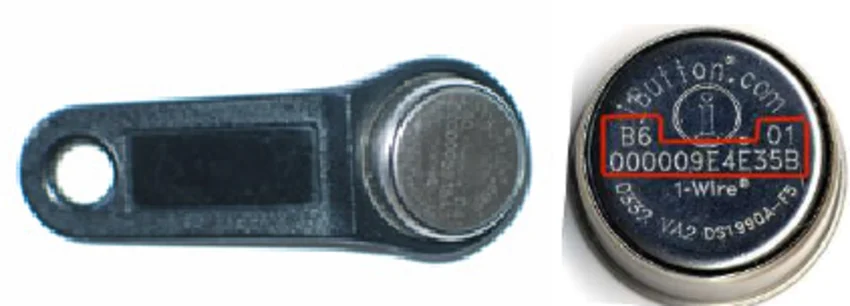
Wenn Ihre Fahrzeuge mit einem Fahreridentifikationsleser ausgestattet sind, ist es wichtig, das Feld Schlüsselcode korrekt auszufüllen, indem die Nummer des Schlüssels eingegeben wird, die auf dem Chip zu finden ist. Achten Sie darauf, die vollständige Nummer zu übernehmen. Sie besteht aus 16 Zeichen, zwischen 0 und 9 sowie A und F. Die ersten beiden Zeichen befinden sich oben links in der langen Zeichenfolge, die letzten beiden oben rechts. Im folgenden Beispiel lautet die Schlüsselnummer: B6000009E4E35B01
#### 4.4.2 Fahrerakte
Aus der Liste heraus erscheint durch Klick auf das Symbol Fahrer bearbeiten () die Fahrerakte mit folgenden Registerkarten:
- **Fahrer**: zeigt eine Zusammenfassung der Kontaktdaten des Fahrers an. Um diese zu ändern, klicken Sie unten auf der Seite auf Bearbeiten. Dies führt zum selben Formular wie bei der Erstellung eines Fahrers (siehe [4.4.1 Fahrer hinzufügen](#bkmrk-4.4.1-fahrer-hinzuf%C3%BC)). Die Schaltfläche **Kalender anzeigen** führt zum Abwesenheitskalender, gefiltert nach dem betreffenden Fahrer (siehe [4.4.3 Kalender](#bkmrk-4.4.3-kalender))
- **Erinnerungen**: Erinnerungen erstellen oder anzeigen
- **Kosten**: fahrerbezogene Spesen hinzufügen oder anzeigen (mit Möglichkeit, eine Datei oder ein Foto hinzuzufügen)
- **Dateien**: fahrereigene Dateien hinzufügen oder anzeigen (Führerschein, Personalausweis usw.)
#### 4.4.3 Kalender
Dieser Kalender erfasst die Nichtverfügbarkeiten der verschiedenen Fahrer. Über die rechte Spalte ist es möglich, nach Fahrer zu filtern, ein Ereignis hinzuzufügen oder die Arten der Nichtverfügbarkeit zu ändern.
Ein Klick direkt auf eine Nichtverfügbarkeit im Kalender ermöglicht es, diese zu bearbeiten, zu löschen oder in Ihren Google-, Outlook- oder anderen Kalender zu exportieren (über die rechte Spalte).
### 4.5 Beacons verwalten (optional)
- Beacon hinzufügen: Bitte kontaktieren Sie unseren Support, um einen neuen Beacon hinzuzufügen:
- Verbundenes Beacon: Beacon, das derzeit in oder in unmittelbarer Nähe eines oder mehrerer Fahrzeuge erkannt wird
- Getrenntes Beacon: Beacon, das in den Fahrzeugen nicht vorhanden ist
- Es besteht die Möglichkeit, den Namen eines Beacons über Aktionen zu ändern.
### 4.6 Geografische Zonen verwalten
- Zone hinzufügen: Felder ausfüllen, um eine neue Zone zu erstellen.
- Name der Zone
- Kategorie der Zone: Art der Kategorie auswählen
- Adresse suchen: schnell eine Adresse finden, um eine Zone zu erstellen
-  Auf der Karte, über die Werkzeugpalette: Möglichkeit, einen Kreis um einen bestimmten Punkt zu erstellen oder eine spezielle Form zu zeichnen Achtung: Die Zone sollte nicht zu klein gefasst werden, da das Fahrzeug sonst möglicherweise nicht innerhalb der Zone erkannt wird. Beispiel: ein Fahrzeug, das in einer relativ entfernten Straße geparkt ist.
- Koordinaten der Zone (optional).
- Zonenimport: ermöglicht den Import der geografischen Zonen im .CSV-Format, nach Kategorie.
- Kategorie erstellen: erstellt eine neue Kategorie.
- Es besteht die Möglichkeit, Zonen nach Kategorien zu filtern.
### 4.7 Alarme verwalten
Alarme können auf 3 Arten verwaltet werden:
- **Alarme pro Fuhrpark verwalten**: die hier erstellten Alarme gelten für alle Fahrzeuge;
- **Alarme pro Fahrzeuggruppe verwalten**: die hier erstellten Alarme gelten für die Fahrzeuge der ausgewählten Gruppe;
- **Alarme pro Fahrzeug verwalten**: die hier erstellten Alarme gelten für das ausgewählte Fahrzeug.
Durch Klick auf das Symbol „Alarme verwalten“ () des gewünschten Elements gelangen Sie zur Liste der bereits konfigurierten Alarme und zur Möglichkeit, einen Alarm hinzuzufügen.
#### 4.7.1 Alarm bearbeiten
Das Bearbeiten eines Alarms über die Schaltfläche  ermöglicht den Zugriff auf einige zusätzliche Parameter:
- Versand
- Jedes Mal auslösen: standardmäßig werden einige Alarme nur einmal pro Tag ausgelöst. Wenn dieses Kästchen aktiviert wird, wird der Alarm jedes Mal ausgelöst, wenn das Ereignis eintritt
- E-Mail-Adresse: standardmäßig werden die Alarme an die in den allgemeinen Einstellungen konfigurierte E-Mail-Adresse gesendet (siehe 4.2.6 Alarme). Eine hier eingegebene E-Mail-Adresse überschreibt die in den allgemeinen Einstellungen hinterlegte(n) Adresse(n), jedoch nur für diesen Alarm. Es können mehrere E-Mail-Adressen eingegeben werden, getrennt durch ein Semikolon (;)
- Wochentage: standardmäßig werden Alarme täglich ausgelöst, es können jedoch nur die Tage ausgewählt werden, an denen der Alarm aktiv sein soll
- Fester Periode: Alarme haben standardmäßig keine Laufzeit und bleiben unbegrenzt aktiv, es sei denn, an dieser Stelle wird ein Zeitraum definiert
Aus der Liste der bereits konfigurierten Alarme heraus ist es ebenfalls möglich, einen oder mehrere Alarme zu kopieren / übertragen, indem das entsprechende Kontrollkästchen aktiviert, anschließend das Zielfahrzeug ausgewählt und schließlich auf „Kopieren“ oder „Übertragen“ geklickt wird.
#### 4.7.2 Alarm hinzufügen
An dieser Stelle erscheint die Liste der verfügbaren Alarme. Konfigurieren Sie den Alarm, indem Sie ggf. Parameter (Zone, Uhrzeit usw.) anpassen, und klicken Sie anschließend auf „Hinzufügen“.
Sie müssen Benachrichtigungen zulassen und/oder eine E-Mail-Adresse eingegeben haben, um informiert zu werden, wenn ein Alarm ausgelöst wird (siehe [4.2.6 Alarme](#bkmrk-4.2.6-alarme)).
### 4.8 Wartung verwalten
#### 4.8.1 Wartung planen
Füllen Sie die verschiedenen Felder dieses Formulars aus, um über zukünftige Wartungen (TÜV, Wartung, Reifen usw.) der Fahrzeuge informiert zu werden. Um benachrichtigt werden zu können, muss mindestens eines der folgenden Felder ausgefüllt werden:
- Datum
- Kilometerstand
- Nutzungsdauer (h)
- sowie das entsprechende Feld Benachrichtigen.
Wenn mehrere dieser Felder ausgefüllt sind, löst der zuerst erreichte Schwellenwert den Wartungsalarm aus.
Wenn das Feld Wiederholen aktiviert ist, wird der Alarm in einem festen Intervall ausgelöst (alle x km / Monate / Betriebsstunden).
Wartungswarnungen werden per E-Mail an die für Alarme konfigurierte Adresse gesendet (siehe [4.2.6 Alarme](#bkmrk-4.2.6-alarme)).
#### 4.8.2 Wartung durchführen
Es gibt zwei Möglichkeiten, eine durchgeführte Wartung zu erfassen:
-  entweder über eine geplante Wartung, indem auf das entsprechende Aktionssymbol Wartung durchgeführt geklickt wird;
- oder, wenn es sich um eine nicht geplante Wartung handelt, über die Schaltfläche Durchgeführte Wartung hinzufügen oben auf der Seite.
Im angezeigten Formular müssen lediglich die verschiedenen Felder ausgefüllt werden. Wenn das Kästchen Spese hinzufügen aktiviert ist, wird automatisch ein neuer Eintrag in den Spesen erstellt (siehe [4.9 Kosten verwalten](#bkmrk-4.9-spesen-verwalten)).
#### 4.8.3 Kategorien
Standardmäßig sind die Kategorien TÜV, Wartung, Reifen und Sonstiges für Wartungen verfügbar. Durch Klick auf die Schaltfläche Kategorie erstellen unter der Kategorienliste auf der rechten Seite kann eine Kategorie Ihrer Wahl hinzugefügt werden, indem einfach ihr Name angegeben wird (Beispiel: Karosserie).
### 4.9 Kosten verwalten
Ermöglicht die Erfassung verschiedener Spesen eines Fahrzeugs oder eines Fahrers und anschließend die Erstellung eines Spesenberichts für einen ausgewählten Zeitraum.
Spese hinzufügen durch Klick auf die Schaltfläche und Ausfüllen der verschiedenen Felder wie Fahrzeug, Spesenbetrag, Datum, Beschreibung usw.
Die Suche kann schnell geändert werden, indem eine Gruppe, ein Fahrzeug, ein Fahrer oder ein anderer Zeitraum ausgewählt wird.
- Spese hinzufügen: Felder ausfüllen, um eine neue Spese für das ausgewählte Fahrzeug zu erstellen
- Möglichkeit, nach Gruppe, Fahrzeug, Fahrern usw. zu filtern
- Kategorien: neue Spesenkategorie erstellen (z. B. Wartung, Reifen usw.)
Es ist möglich, rechts im Dropdown-Menü schnell ein Fahrzeug auszuwählen
Diese Daten können im Format .PDF, .XLSX und .CSV exportiert werden, indem das gewünschte Format ausgewählt wird.
### 4.10 Geplante Berichte
Ermöglicht den Erhalt eines bestehenden Berichts per E-Mail in der gewählten Häufigkeit.
Bericht planen: Auswahl des Berichtstyps (siehe [3. Berichte](https://wiki.bizztrack.eu/books/benutzerhandbuch/page/3-berichte "3. Berichte")), der Häufigkeit und des gewünschten Formats für die ausgewählten Fahrzeuge / Fahrer / Gruppen.
Hinzufügen der E-Mail-Adresse(n), an die der Bericht gesendet werden soll.
### 4.11 Gastkonten verwalten
Ermöglicht die Erstellung eines neuen Zugangs zur Plattform.
Gastkonto hinzufügen:
- die verschiedenen Datenfelder für die neue Benutzerkennung ausfüllen;
- Ablaufdatum: Enddatum des Zugangs;
- Auswahl der Gruppe oder Gruppen, auf die die neue Benutzerkennung Zugriff haben soll;
- Auswahl der Fahrzeuge, auf die die neue Benutzerkennung Zugriff haben soll;
- Auswahl der Rechte und Berechtigungen, auf die die neue Benutzerkennung Zugriff haben soll.
Achtung: Wenn weder ein Fahrzeug noch eine Gruppe ausgewählt ist, wird Zugriff auf alle Fahrzeuge gewährt.